
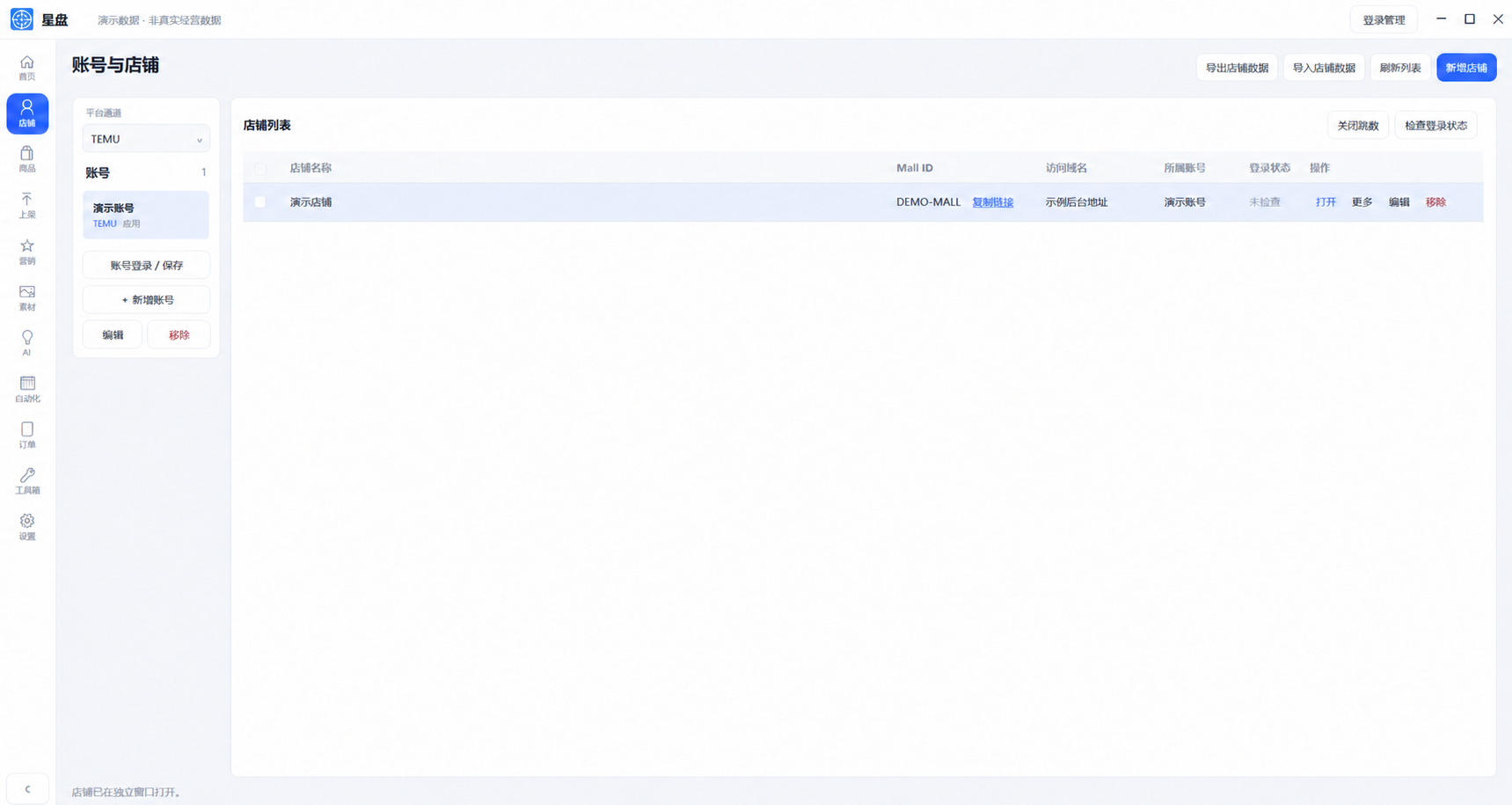
账号是登录 TEMU 使用的身份,一般是手机号或邮箱;店铺是这个账号下实际经营的店铺。同一个账号可能关联多家店铺,执行商品或订单操作时还要选择具体店铺。
完成第一次登录
- 进入“店铺”,平台渠道选择 TEMU。点击“新增账号”。
- 填写便于识别的名称,例如“运营账号 A”。按需要填写实际登录账号及密码,核对访问域名后点击“保存”。不要把演示名称当作平台登录账号。
- 在左侧选中刚新增的账号,点击“账号登录 / 保存”。
- 在弹出的账号登录窗口完成平台登录;验证码、短信或安全验证需要你按平台要求操作。
- 进入商家后台后,点击“保存账号登录”。等待验证和保存结束,不要在保存过程中切换网页或关闭窗口。
- 保存成功后,软件会同步当前账号识别到的店铺。返回账号与店铺页,必要时点击“刷新列表”。
- 核对店铺名称和 Mall ID,点击“检查登录状态”。有勾选时检查所选店铺;未勾选时检查当前列表全部店铺。
- 点击店铺行中的“打开”,确认独立窗口进入的是目标店铺后台。需要重新登录或区域授权时,按提示完成并保存登录信息。
怎样判断已经准备好
- 左侧存在对应账号,右侧能看到属于该账号的店铺。
- 店铺能打开,后台身份与列表中的名称、Mall ID 一致。
- 检查状态已完成。页面显示的是最近一次检查结果,不代表登录永远有效。
容易混淆的地方
优先通过账号登录并保存来识别店铺,不必一开始逐个手工新增。仅新建一条店铺记录不代表已完成登录;店铺身份需通过保存登录确认。
重新保存账号登录会替换该账号旧登录副本,并清理相关旧浏览器历史。先结束该账号下正在执行的任务。若提示“新登录已保存,但店铺同步或清理未完成”,按提示重试,不要直接判断为密码错误。