
调度计划是在约定时间执行一组操作。它依赖当前电脑和星盘运行,并不是关机后也执行的云端任务。先确认对应业务能手工执行,再配置自动化。
从只读同步计划开始
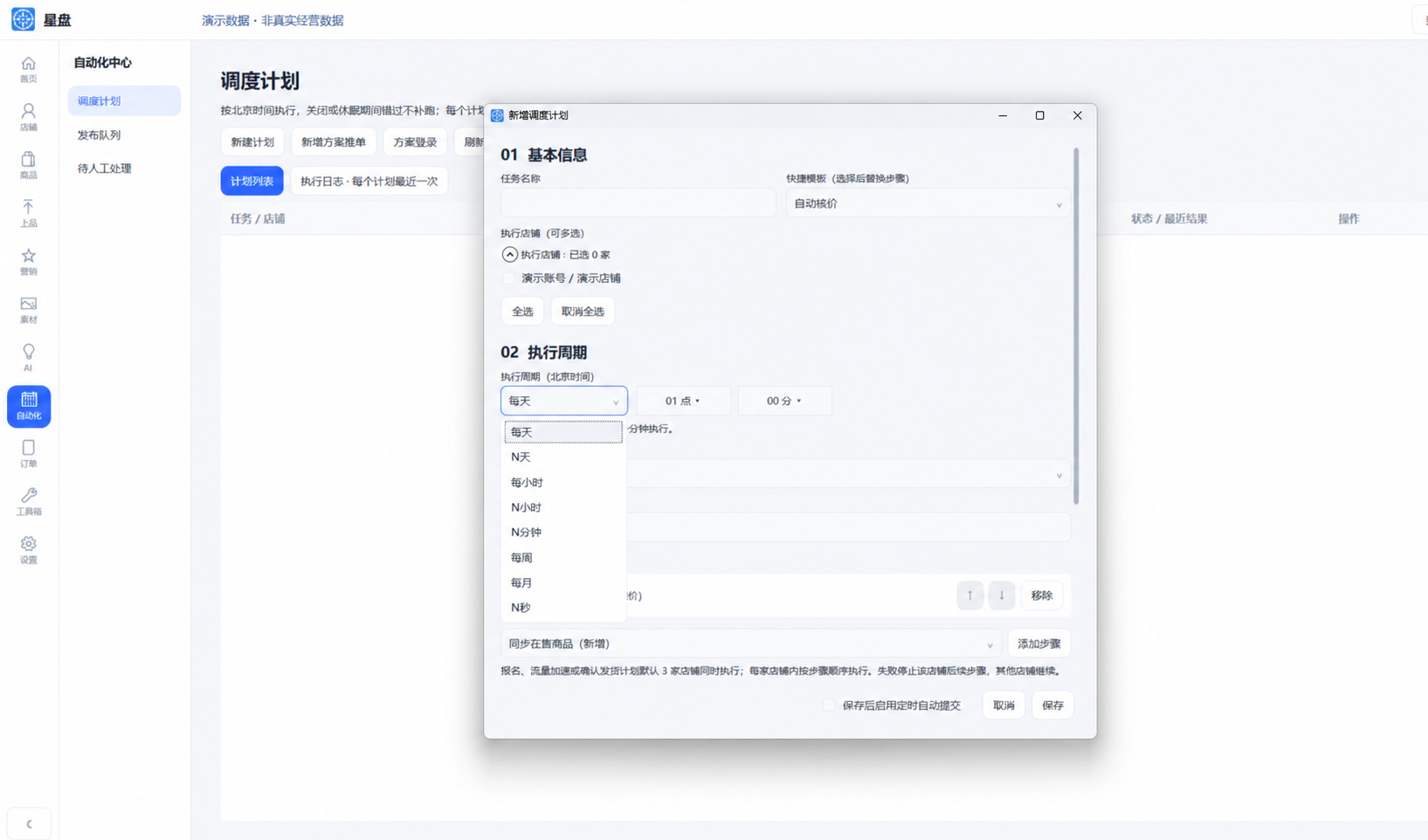
- 点击“新增计划”,填写能看懂的名称,例如“演示店铺 A 每日商品同步”。
- 在“执行店铺”选择本次需要的店铺,核对勾选数量。不要因为方便而默认全选。
- 选择快捷模板,或按需要添加执行步骤。第一次建议选择同步类步骤,不直接从改价、报名或确认发货开始。
- 设置执行周期和时间。界面按北京时间配置,可选每天、每周、每月以及按间隔执行等方式。
- 逐步检查各步骤参数和先后顺序。同一店铺内部按步骤执行,前一步失败可能阻止后续步骤。
- 第一次先不勾选“保存后启用定时自动提交”。保存后再次查看配置,需要试运行时明确确认目标。
- 确认结果符合预期,再启用计划。到执行日志查看当前进度、最近结果和失败原因,异常时停用或停止任务。
让计划按时运行的条件
- 电脑开机、保持网络连接且未休眠,星盘持续运行。
- 店铺及相关区域登录有效;方果或 AI 步骤还需要相应服务可用。
- 时间与执行周期正确,计划已启用,不与正在运行的同类操作冲突。
关闭或休眠期间错过的时间不补跑;当前计划日志只保留最近一次执行,重要结果及时另行记录。不要把调度日志当作永久审计档案。
方果计划和停止操作
“新增方果推单”需要先完成方果登录、店铺映射和订单准备。新计划默认不启用,确认后再勾选启用选项。
点击停止表示发出取消请求,不表示所有步骤已经立即停下。等待界面显示实际结束;若提交结果不明确,先到相应平台核对,再决定后续操作。