
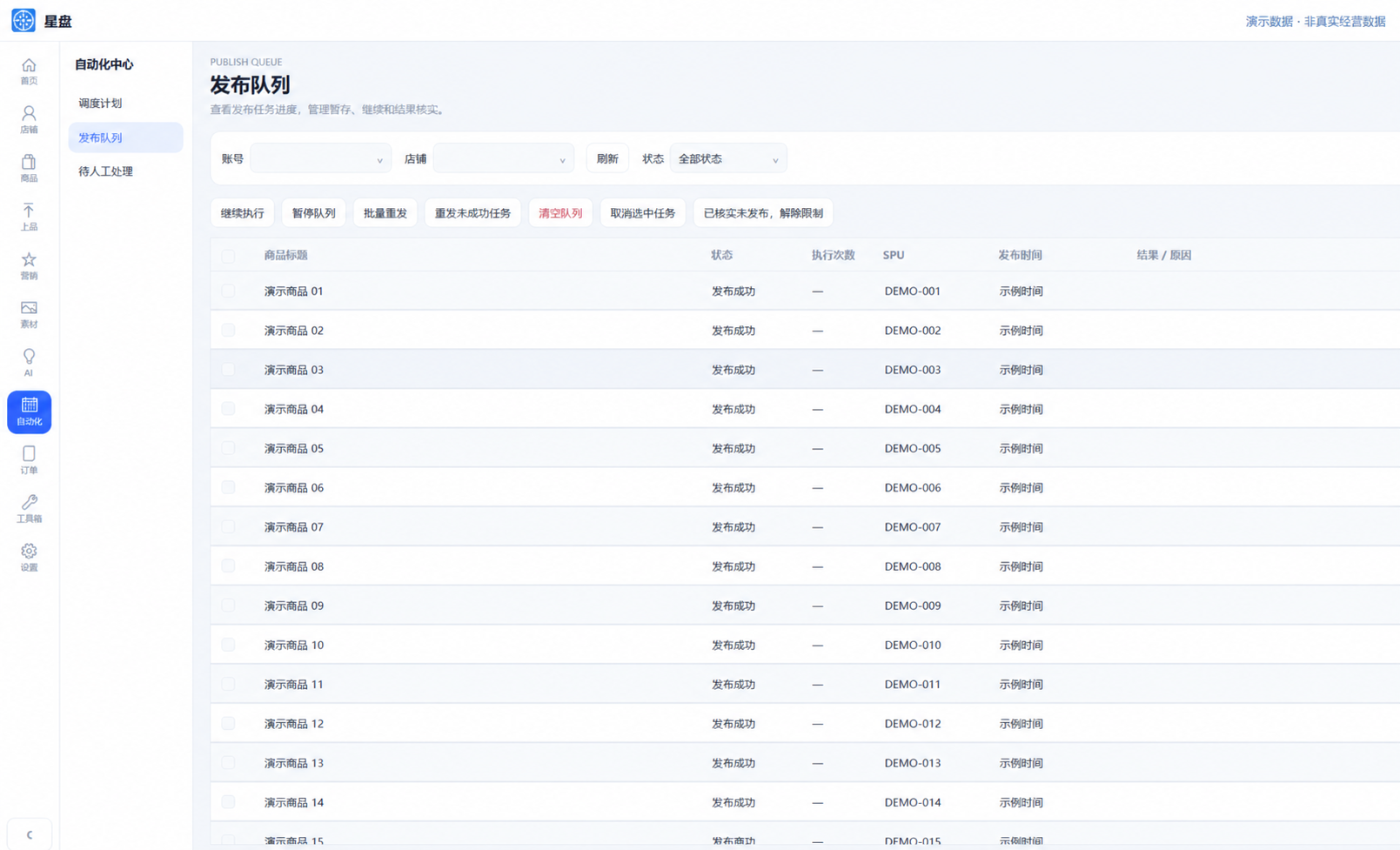
按账号、店铺和状态筛选,点击“刷新”查看记录。重点看商品标题、状态、执行次数、SPU、发布时间以及结果或原因。商品铺货、发布队列、已发布商品和发布配置共用其工作区的店铺选择。
| 状态或现象 | 应该怎样处理 |
|---|---|
| 等待或排队中 | 等待队列执行;检查是否暂停,不要重复建立相同任务。 |
| 发布中 | 观察任务进度,避免同时关闭软件或修改同一批资料。 |
| 发布成功 | 到目标店铺后台核对商品和审核状态。 |
| 明确失败 | 先看具体原因,修正登录、资料或配置后,再重发选中的任务。 |
| 待人工核实或结果未知 | 平台可能已收到提交。先到后台确认,不能直接当作未发布重试。 |
| 已取消 | 表示任务已退出;若取消发生在提交阶段,仍需核对平台是否已生成商品。 |
按钮怎么用
“暂停队列”暂停后续执行;当前任务何时停下,以实际任务状态为准。“继续执行”恢复队列。“取消选中任务”只针对已选择的任务,点击后等待取消完成。
“批量重发”或“重发未成功任务”会再次尝试发布。先定位和修正原因,再核对重发范围。不要靠反复点击重发来试错。
只有在平台后台确认没有发布的情况下,才使用“已核实未发布,解除限制”。如果后台已经存在商品,应保留事实记录,避免重复上架。
出现失败时按这个顺序
- 保存失败原因、发生时间和任务信息,确认失败发生在准备阶段还是提交之后。
- 检查登录、店铺和区域;登录异常时先恢复对应会话。
- 检查模板必填项、站点、价格、库存、图片和平台返回的字段提示。
- 无法判断是否提交成功时,先到平台核对,再决定是否重试。
不要为消除红色提示而清空队列,这会影响排查。独立“待人工处理”菜单当前尚不可用,相关状态请先在发布队列中查看。